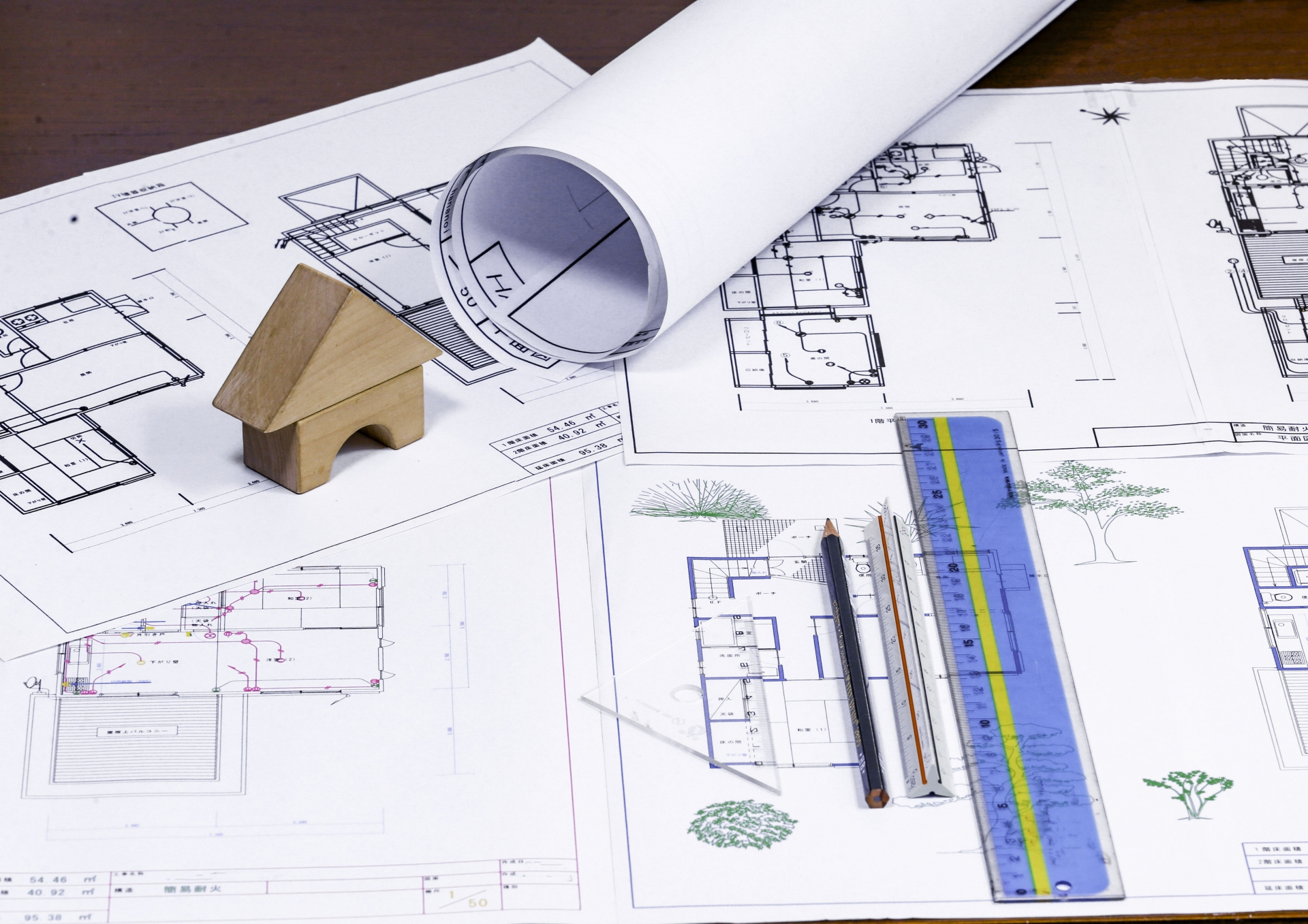
Vol.184 より建物のイメージをしたい方は、こんな方法もあるよ。
よりイメージをしたい方は、こんな方法もあるよ。
~理想を叶えるツールのご紹介~
理想の住まいを描く上で、間取りの“イメージをかたちにする”
もちろん、最終的には設計士の登場となるわけですが、そこまで行く手前の段階で自分だけでアレコレ考えてみたいもの。
そんな時に、役立つソフトも、この世の中には存在しているのです。
今回は、
「理想の間取りを追究したい!使えるサイト&ソフト紹介」 をテーマに、
使いやすい間取り作成・
1. なぜ「間取りシミュレーション」を使うべきか?
住まいづくり・リノベーション・将来の暮らし方を考えるとき、
例えば、
・家具を置いたときの実際の広さ。
・動線(玄関→キッチン→LDK→水回り)や収納の配置。
・採光・通風を考えた窓の位置。
・将来、
こういった「暮らしのリアル」を、
そこで間取り作成・
実際、多くの専門サイトでも「無料で使える間取り作成アプリ&
そのメリットとして「家具配置」や「
所有者にとっては、リフォームや将来売る/
購入検討者なら、
2. “使える”間取り作成サイト・アプリ・ソフトの紹介
ここでは、手軽に使える“無料または低コスト”
所有者の皆さまが「遊び感覚で」
①マイホームクラウド
ブラウザ上で動作するWebサービス。PC・タブレット・
インストール不要で始められ、白紙から壁・窓・
myhome-cloud.net+1
→ 所有者が「子どもが独立した後どう使おうかな」、「
②間取りTouch+
iOS専用(iPhone・iPad)ですが、
部屋をタップで配置し、
//app.magic-hour.co.jp/madoritouchplus/
→「とにかく手軽に」の感覚でいけますが、iOS版のみとなっている模様です。
③3Dマイホームデザイナー
所有者の方で「もう少し本格的に間取り・
シリーズTOP - 間取り&3D住宅デザインソフト|3Dマイホームデザイナー|メガソフト
→ソフト購入となり、操作になれるまで時間かかるかも?
● Autodesk AutoCAD Plus
こちらは建築・設計プロも使うソフトで、かなり専門的ですが、
→気軽に使うには敷居が高めなので、「
3. どう使えばいい?活用ステップとポイント
ステップ1:まずは“自分の暮らし”を整理
間取り図を作る前に、まず、以下を整理しておきましょう。
■家族構成・ライフステージ(子どもの有無・将来どうするか)
■どんな暮らしがしたいか(広さ・収納・動線・趣味)
■予算・維持管理をどう考えているか
この整理がないと、間取り作成も迷走しがちです。
ステップ2:ツールを使って“遊び感覚”で試す
まずは上記のような簡易ツールで、
「これくらいの部屋数があればいい」
「LDKはこのくらい広く」
など、自由に配置してみることで、
ステップ3:具体的なサイズや動線を意識して修正
平面図だけでなく、
「家具を配置したらどうか」
「
「窓の位置・採光はどうか」
3D表示機能のあるツールを使うと、
ステップ4:設計・リフォーム段階で専門家に相談
「これを実際に建てるorリフォームする」の段階になったら、
自分が作った間取りの意図を明確に伝えられると、
4. 所有者だからこそ「間取り作成」に取り組むメリット
ご所有の戸建をさらに価値ある資産にするために、
将来のライフステージ変更に備える
子どもの独立、親との同居、在宅ワークスペースの確保など、
リフォーム・リノベーションのイメージ固め
自分で前もって間取りを描けると、施工会社との打ち合わせで“
売却や賃貸化を見据えた動きができる
将来売る/貸すことを想定すると、「使いやすい間取り・収納量・
家族で理想を共有できる
家族それぞれの希望を反映した間取りを作っておくことで、
5. 選ぶとき・使うときの注意点
ただし、
ツールはあくまで“イメージ”用
法的な建築確認・構造設計・
無料版の制限に注意
保存数・3D機能・
操作性・デバイスにも注目
スマホのみで操作するのか、
実際の施工・設計時には専門家と連携を
間取りが決まった=
構造・法規・
家族の合意を取る
理想の間取りは人によって違います。
6. まずは“遊び感覚”で試してみることがベスト
所有されている戸建住宅であっても、
「間取りを作る」ことは難しいものではなく、むしろ遊び感覚で“
紹介した各ツールを使って、
そのうえで、施工や設計の段階に移行すれば、
 間取り作成ツール比較まとめ


所有しているからこそ、もう一度「自分の暮らしと住まいの関係」
ぜひ、ツールを手に取り、まずは「遊び感覚」
記:宅地建物取引士 原田